Proxmox利用LXC虚拟化技术来创建和管理容器。LXC(Linux容器)是一种操作系统级虚拟化技术,允许用户创建和管理多个隔离的Linux系统(称为容器)。LXC容器由一组简单的工具、库、依赖项以及运行所需的一切组成。在本教程中,我们将了解如何在Proxmox上创建容器。
LXC的目标是创建一个模仿标准Linux安装的环境,而不需要单独的内核。
LXC容器被认为介于chroot和成熟的虚拟机之间。与模拟底层硬件的虚拟机不同,容器抽象了操作系统内核。它是轻量级的、低级的并且非常灵活。
也就是说,现在我们换个方向,学习如何在Proxmox中创建容器。
第1步:下载Proxmox容器镜像
首先,登录ProxmoxWeb仪表板。单击“proxmox”将其展开,然后单击“local (proxmox)”按钮。在侧边栏上,单击“CT Templates”,然后单击“Templates”。
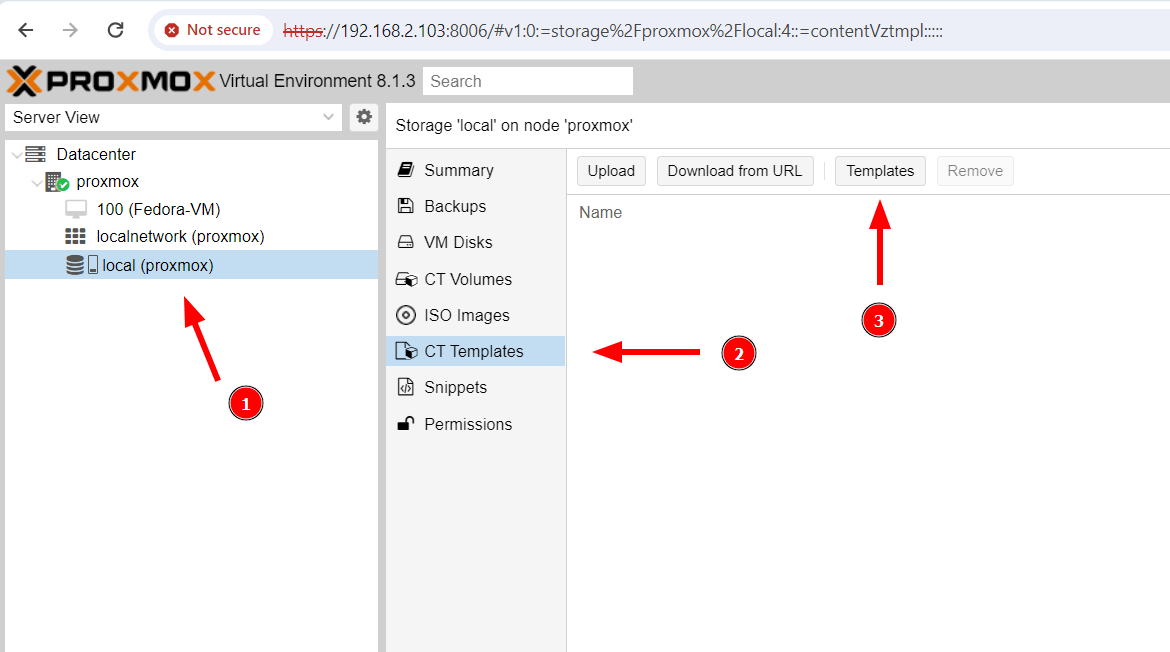
ProxmoxCT模板
在出现的弹出窗口中,您将看到可用容器模板的列表。
容器模板只是打包为tar存档的容器镜像,其中包含容器高效运行所需的所有内容。PrxomoxVE为一些最常用的Linux发行版(例如Ubuntu、Debian、AlmaLinux、Gentoo、DevuanRocky和OpenSUSE)提供了广泛的基本操作系统模板。
除了基本的操作系统模板之外,Proxmox还提供Turnkey容器模板,这是一个免费的存储库,提供虚拟技术堆栈和应用程序,可以部署为容器、虚拟机,甚至部署在AWS等云平台上。
在Proxmoxshell上,您可以通过运行以下命令查看所有可用容器镜像的列表:
pream available
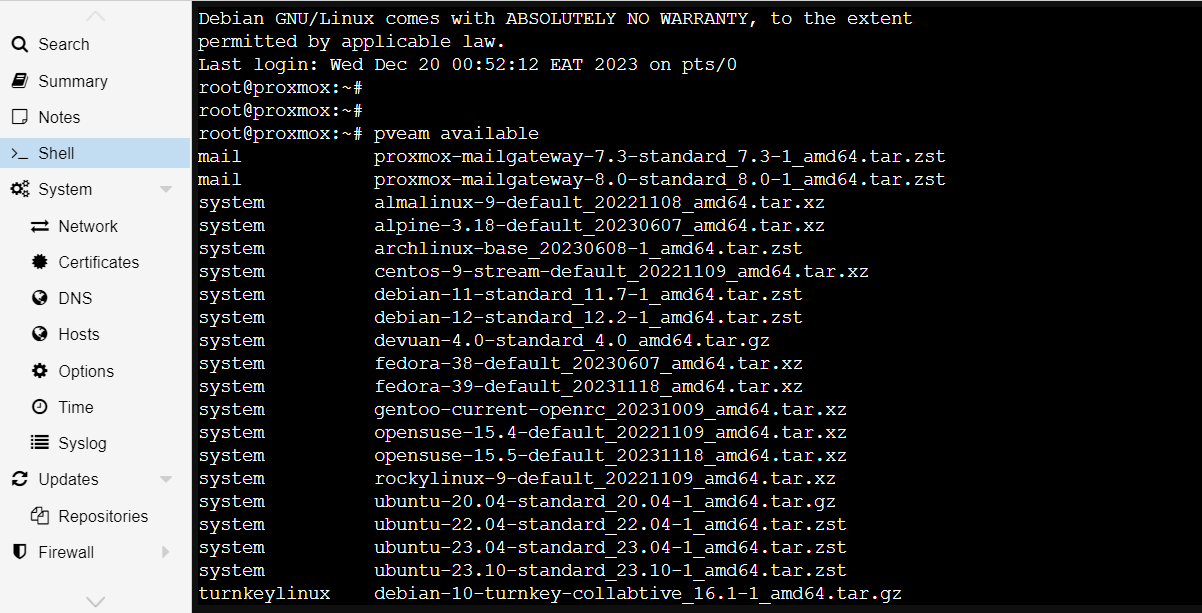
列出Proxmox容器镜像
要部署您喜欢的容器模板,请单击它,然后点击“Download”下载按钮。对于我们的案例,我们将部署Fedora38容器模板。
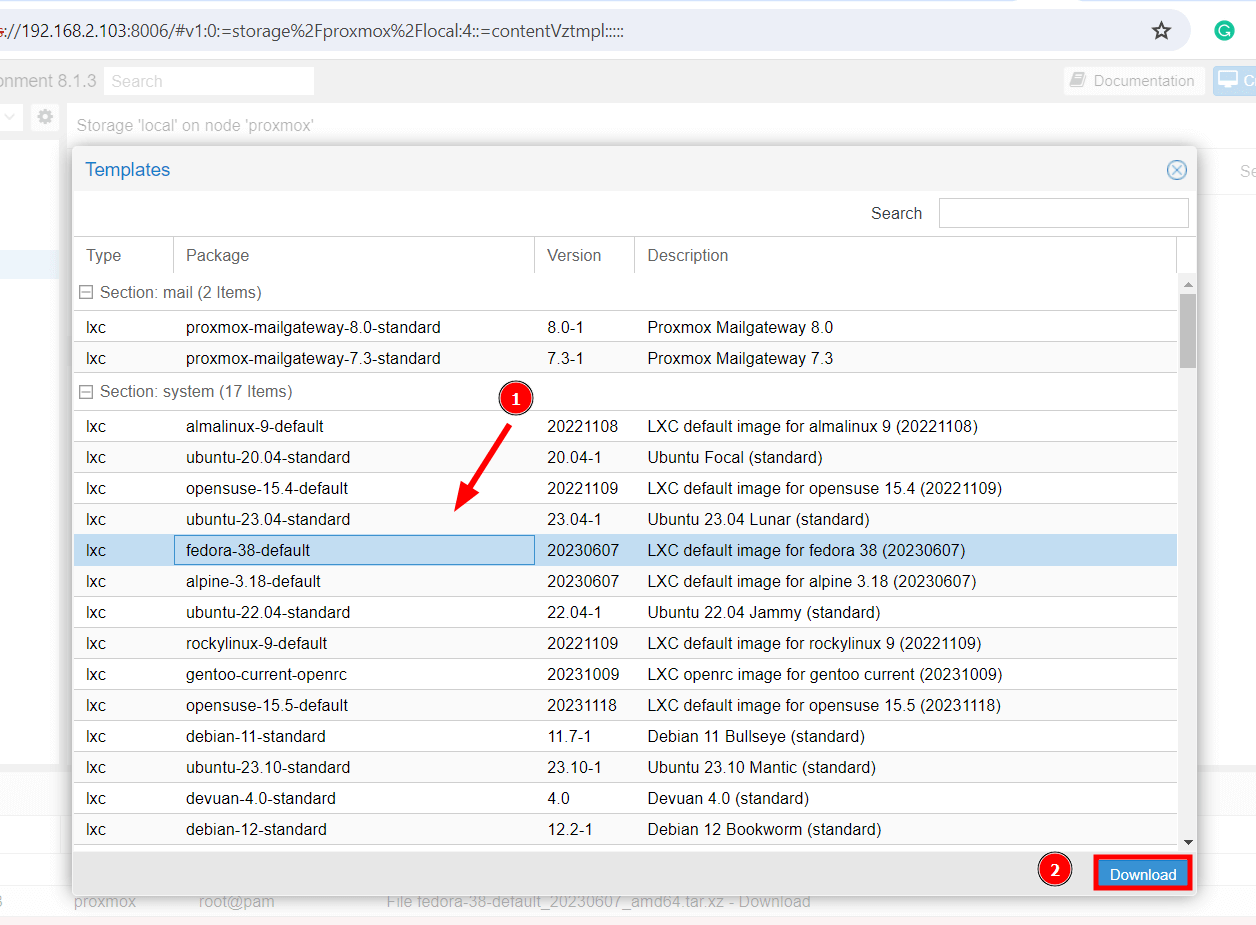
Fedora容器模板
在容器下载期间,将显示一个弹出窗口,显示容器下载的进度。完成后,您将看到“TASK OK”任务确定通知。
该容器将被下载到proxmox主机系统上的“/var/lib/vz/template/cache”目录。要退出,请单击“x”按钮关闭窗口。
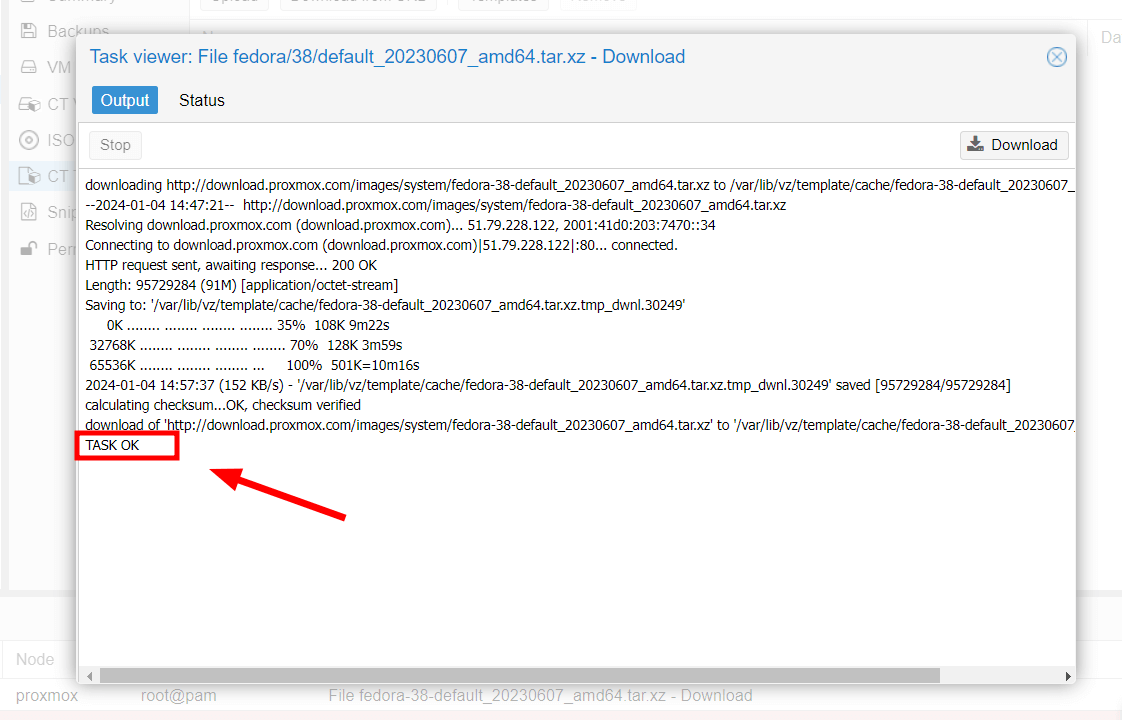
下载Fedora容器镜像
容器镜像现在将显示在容器模板列表中,如图所示。
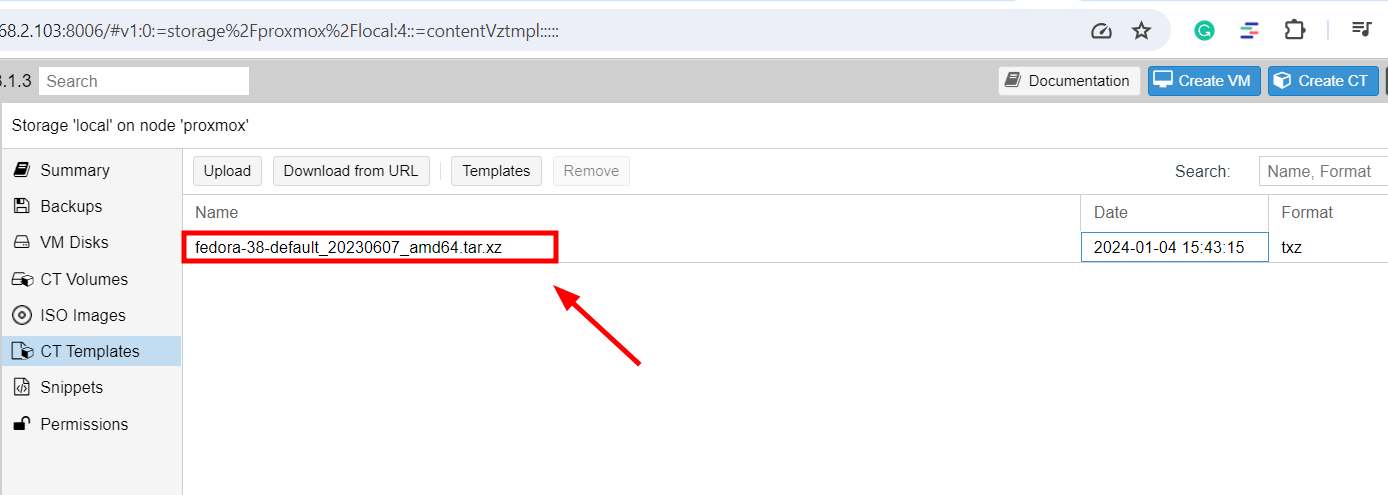
Fedora容器模板图像
在proxmoxshell上,您可以确认所有下载的容器镜像,如图所示。
pream list local

列出容器镜像
您可以使用pveamdownloadlocal命令下载另一个镜像。例如,要下载RockyLinux镜像,请运行以下命令:
pveam download local rockylinux-9-default_20221109_amd64.tar.xz
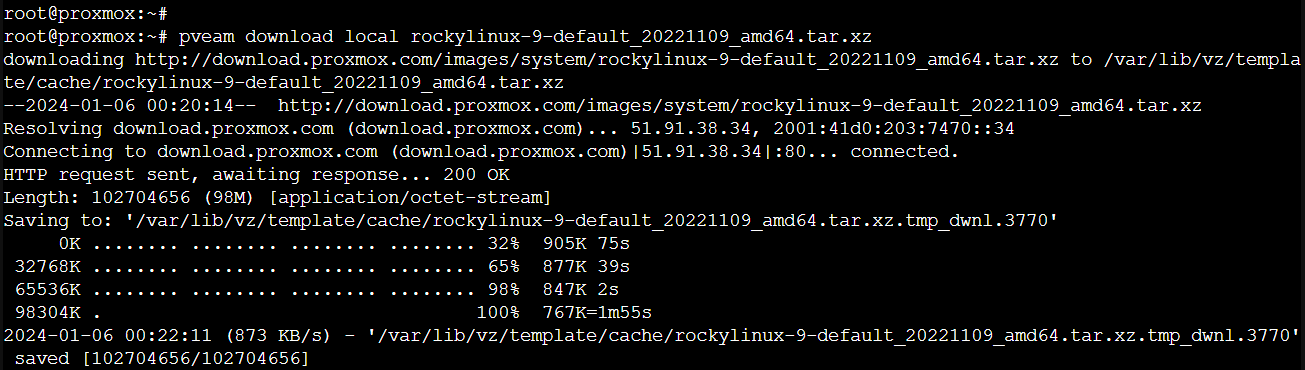
下载RockyLinux容器镜像
第2步:创建Proxmox容器实例
容器镜像就位后,下一步是创建容器。为此,请单击右上角的“Create CT”创建CT按钮。
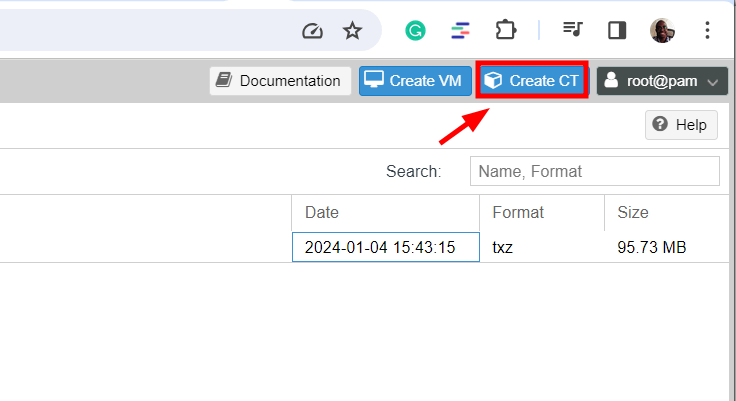
Proxmox创建模板
此后不久,您将看到一个向导指导您创建容器。第一步,填写容器主机名和密码并确认。然后单击“Next”下一步。
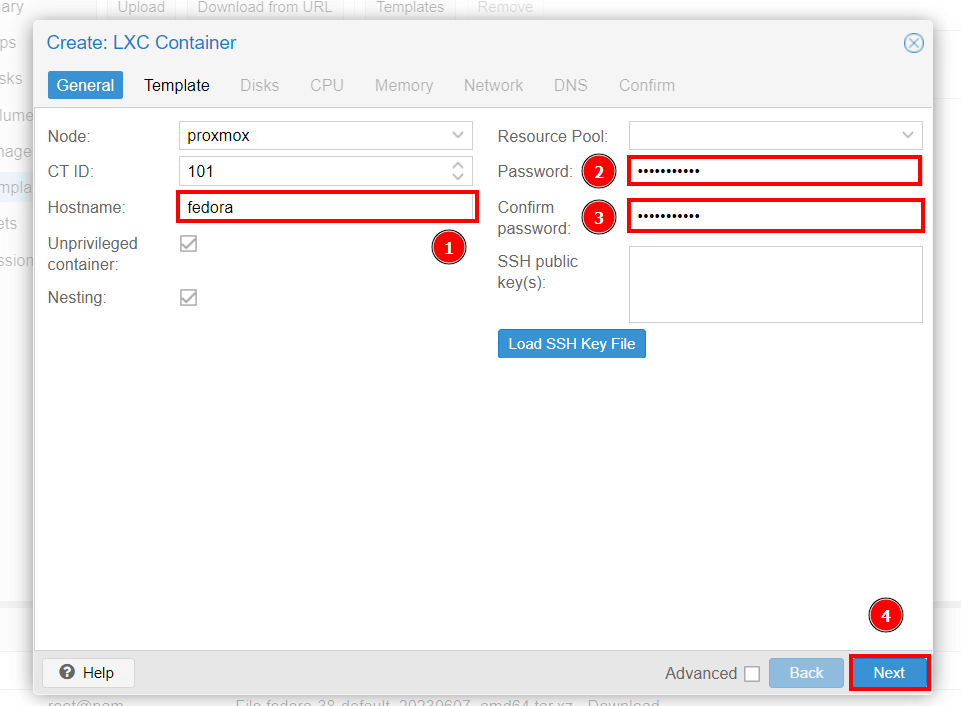
Proxmox容器详细信息
在“Template”模板部分中,单击“Template”模板并选择压缩tar存档格式的容器镜像文件,然后单击“Next”下一步。
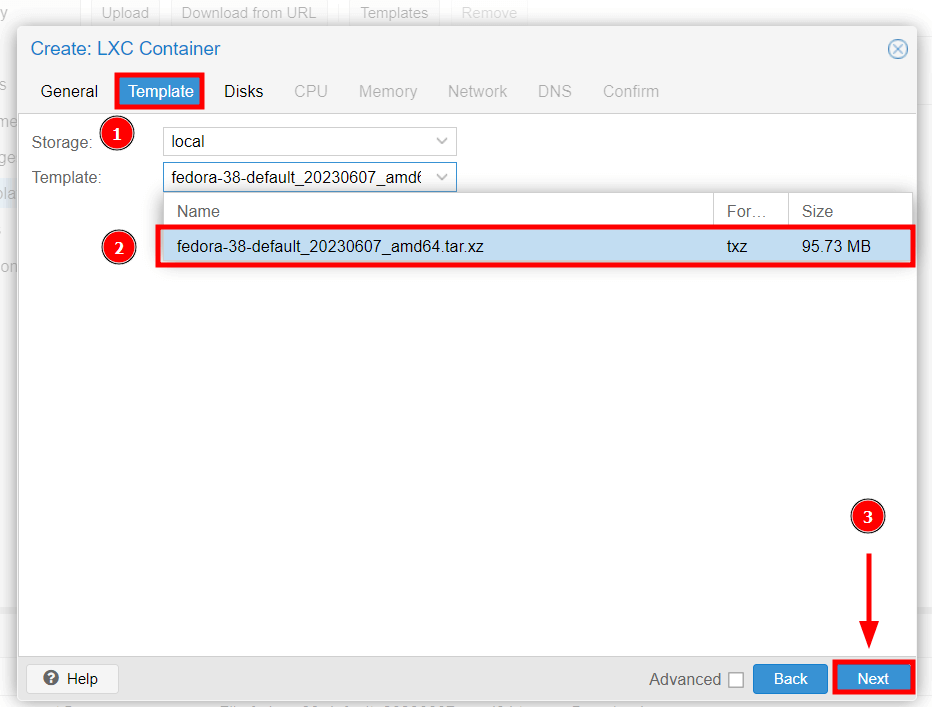
选择Fedora容器镜像
在“Disks”磁盘部分中,指定容器的磁盘大小。默认情况下,该值设置为8GB,但是,您可以根据自己的喜好进行调整,然后单击“Next”下一步。
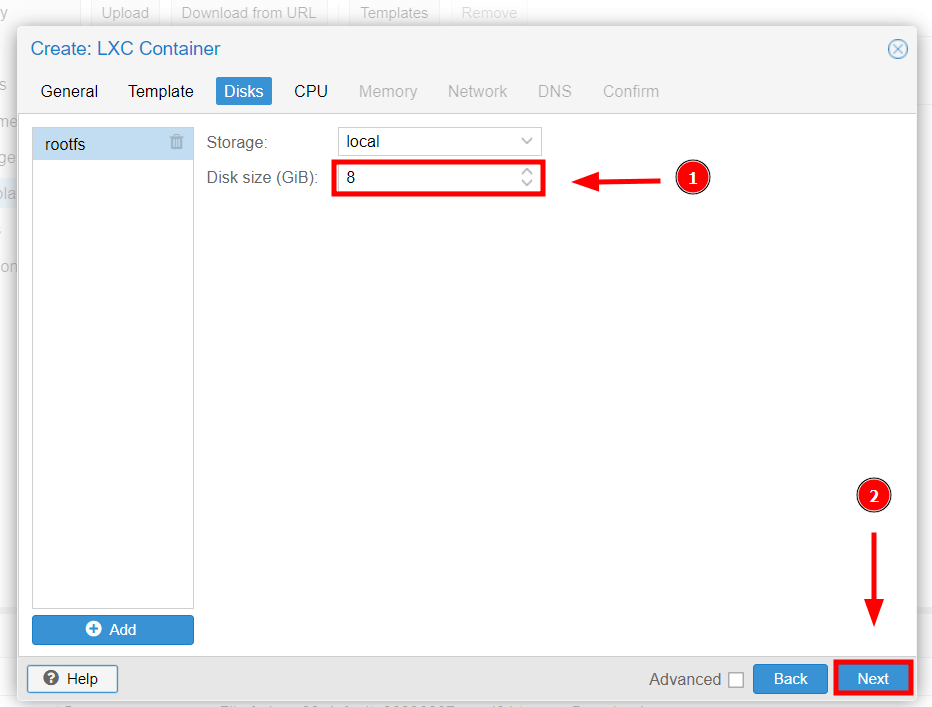
设置容器镜像磁盘
在“CPU”部分指定CPU数量,然后单击“下一步”。
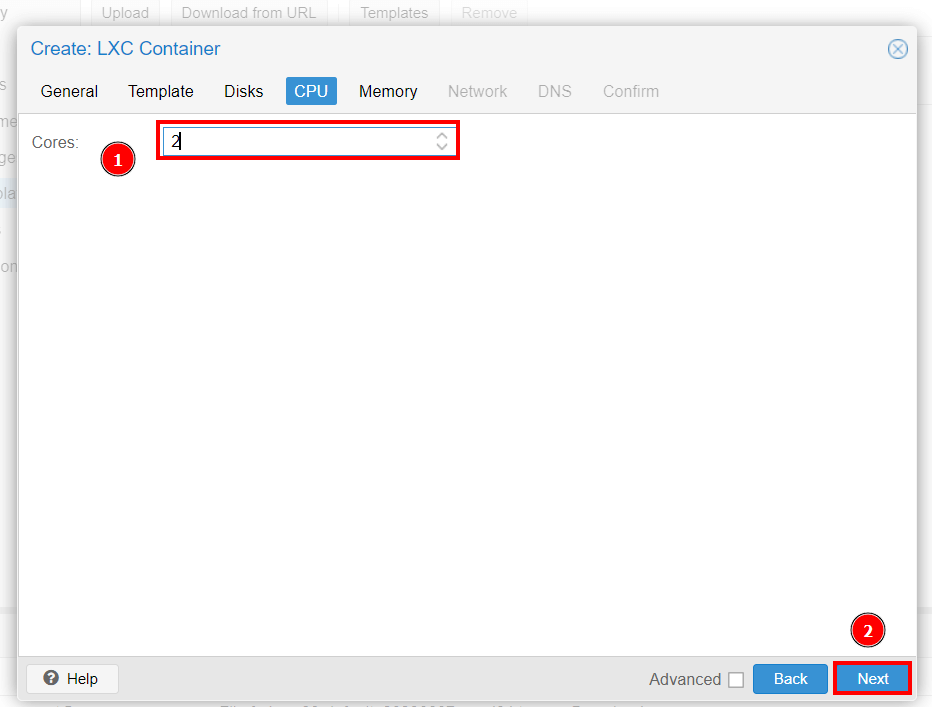
设置容器镜像的CPU
在“Memory”内存部分指定内存大小和交换。理想情况下,交换大小应该是RAM大小的一半。在本例中,我们为容器分配了512MB的RAM和256MB的交换空间。
完成后,单击“Next”下一步。
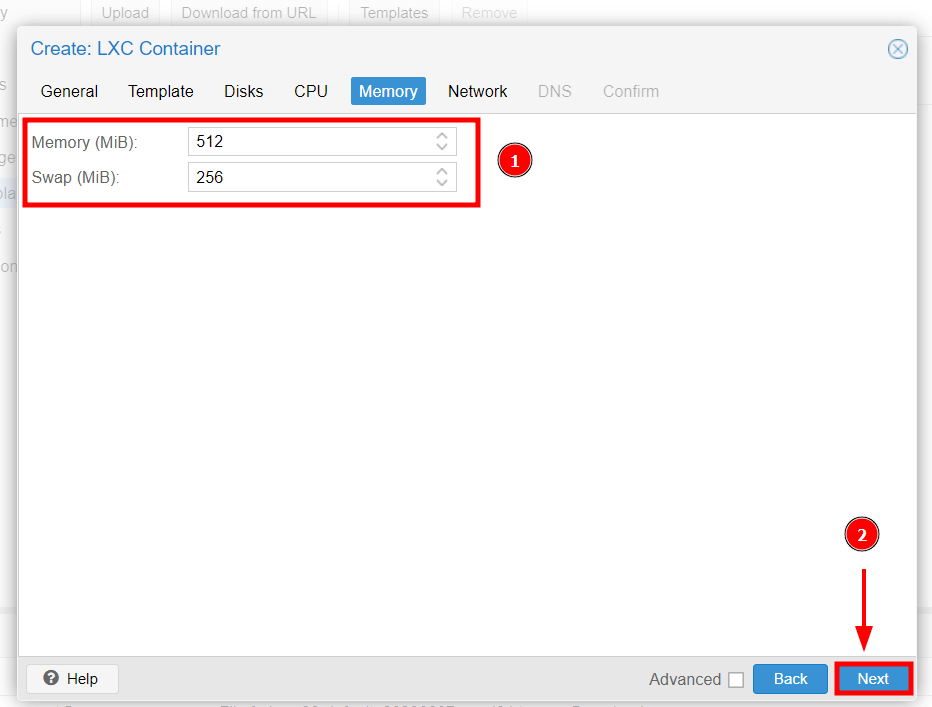
设置容器镜像内存
在“Network”网络部分指定首选网络设置。在我们的示例中,我们选择对IPv4和IPv6协议使用DHCP设置。
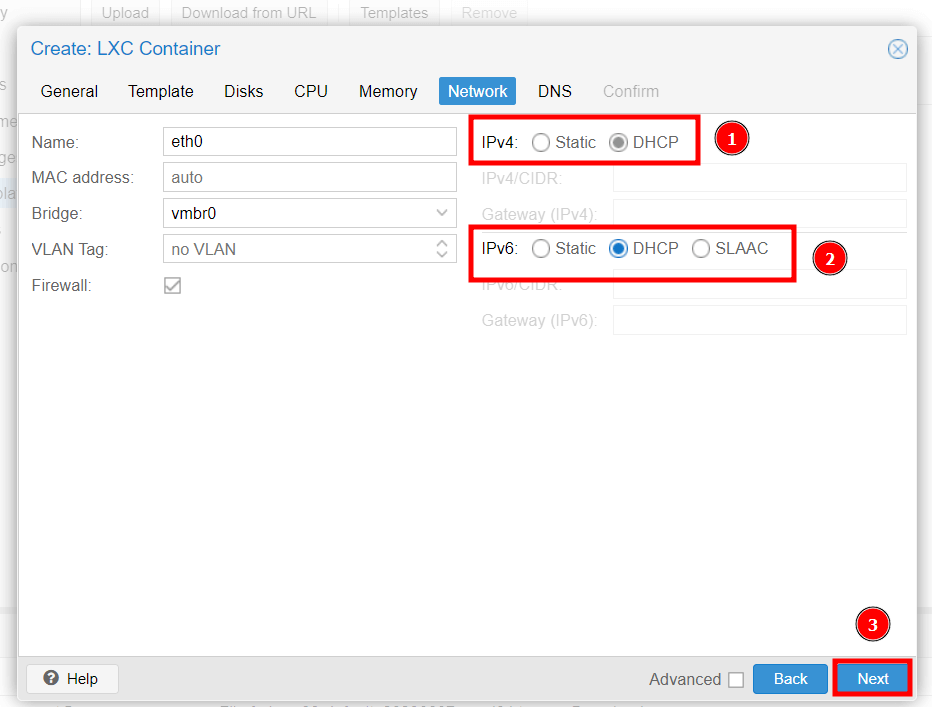
设置容器镜像的网络
如果您没有网桥,您可以通过导航到“proxmox”->“Network”->“Create”->“Linux Bridge”,可以很轻松的创建一个网桥。
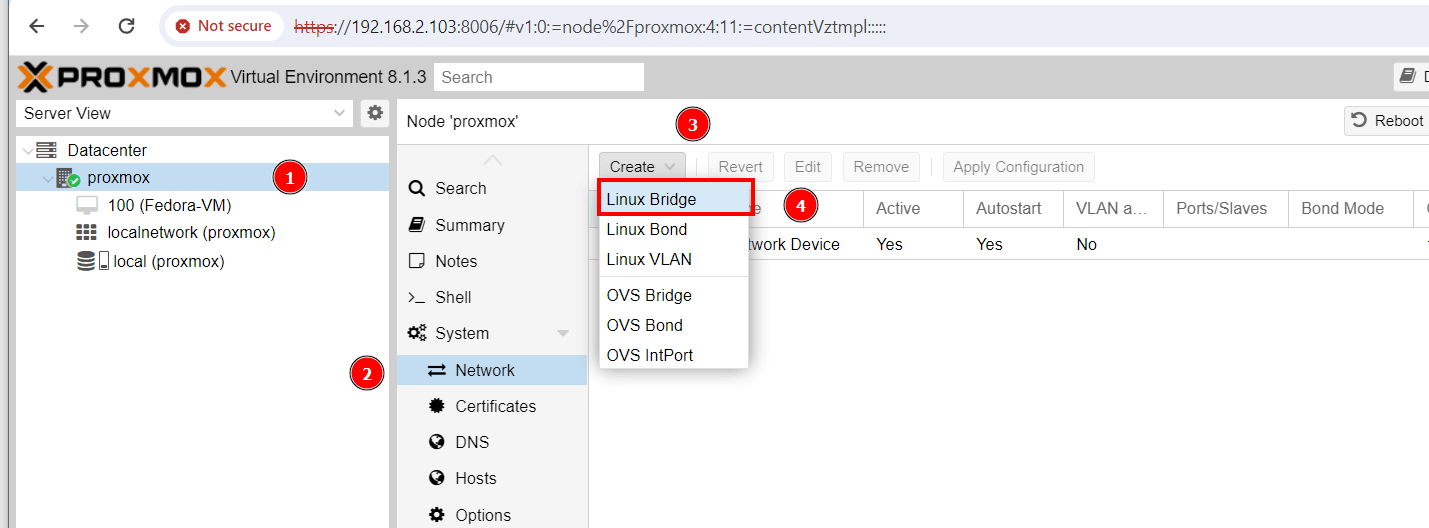
创建网桥
请务必指定与您的LAN相对应的IPv4和CIDR,然后单击“Create”创建。
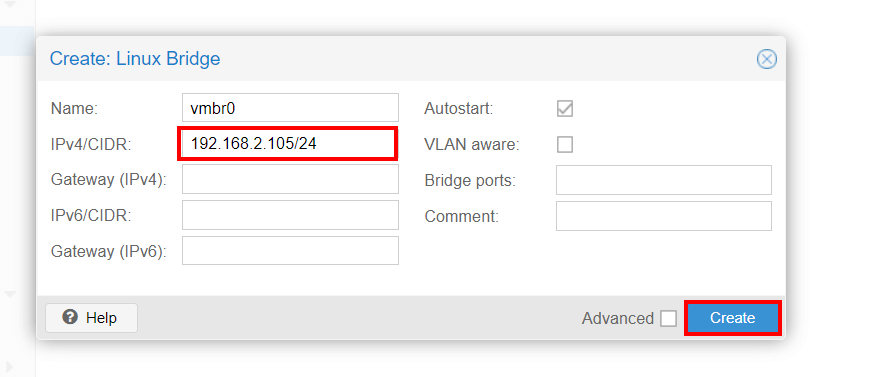
网桥设置
对于“DNS”设置,请将其留空以使用LAN网络上的默认DNS设置。然后点击“Next”下一步。
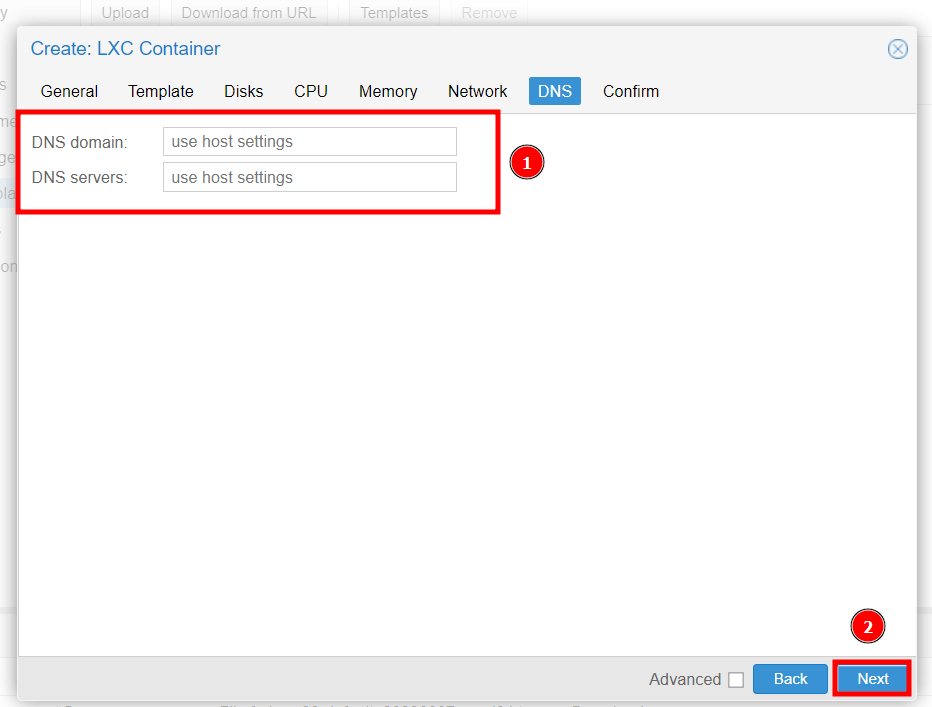
网络DNS设置
确认您的所有容器设置。如果一切正常,请单击“Finish”完成,否则单击“Back”返回,并进行必要的更改。您可以选中“Start after created”创建后启动,复选框以在创建后启动容器。
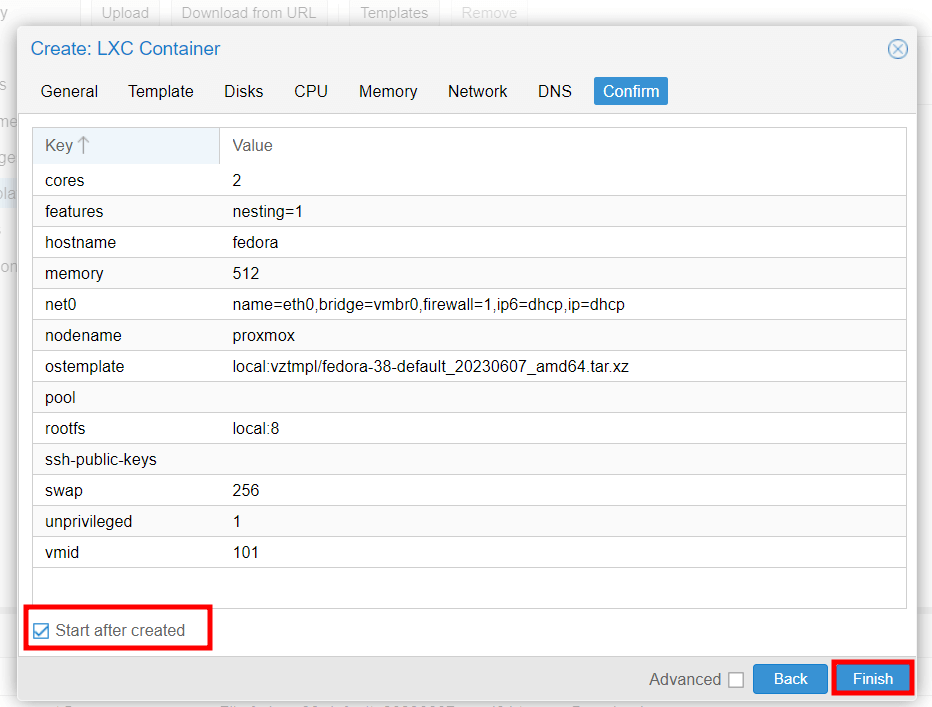
Proxmox容器设置
单击“Finish”完成按钮后,将显示一个弹出窗口,其中显示创建容器期间所采取的步骤。完成所有步骤后,您将看到“TASK OK”任务正常的通知。关闭窗口即可退出。
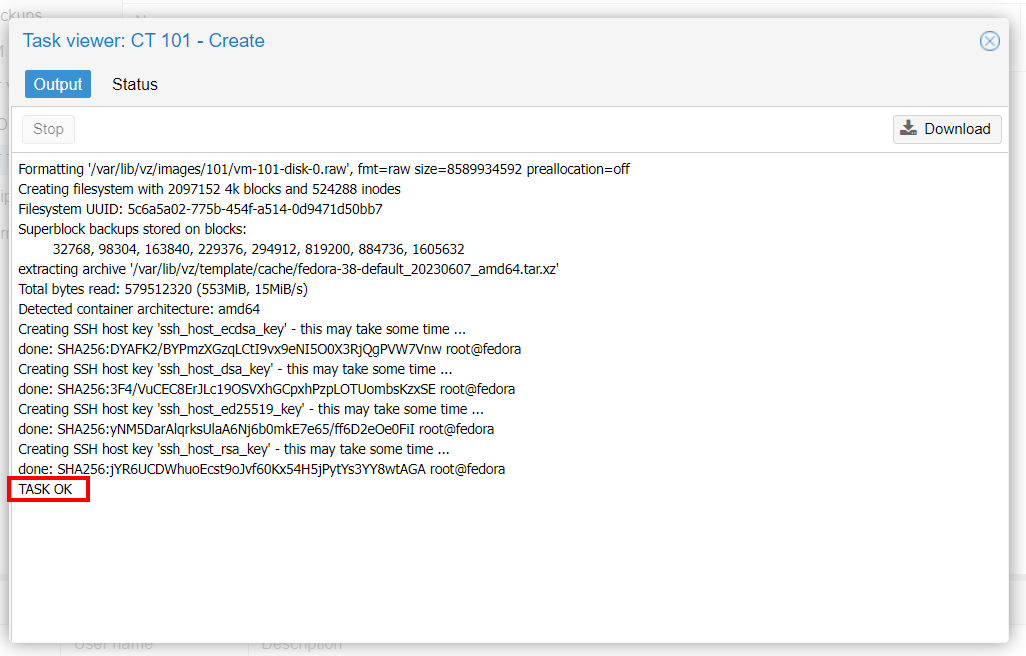
完成容器镜像创建
步骤3:登录Proxmox容器镜像
要访问并登录容器,请导航至“Proxmox”–>“Container_name”–>“Console”。使用您在创建容器期间指定的密码以root用户身份登录。
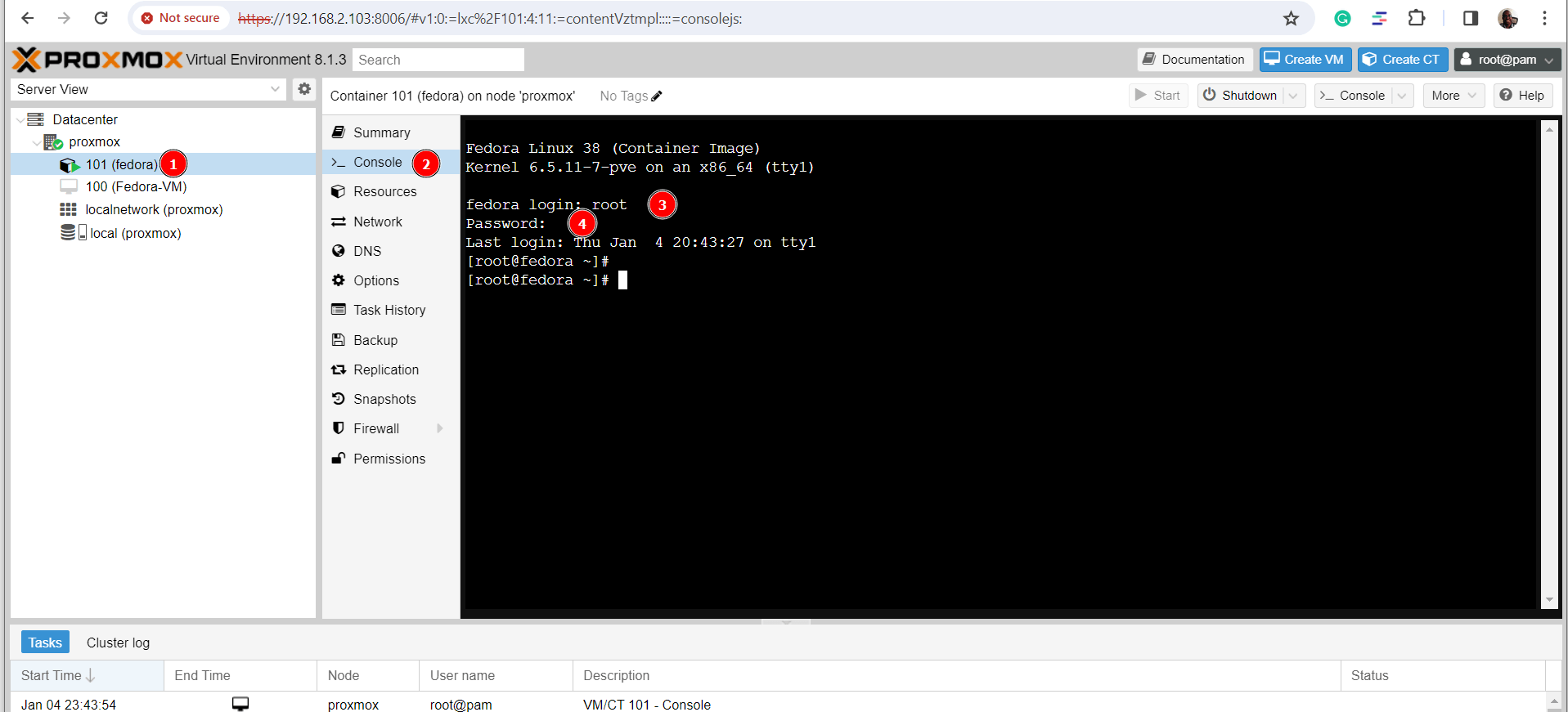
登录Proxmox容器镜像
您可以通过单击“Summary”摘要按钮获得容器的概述。
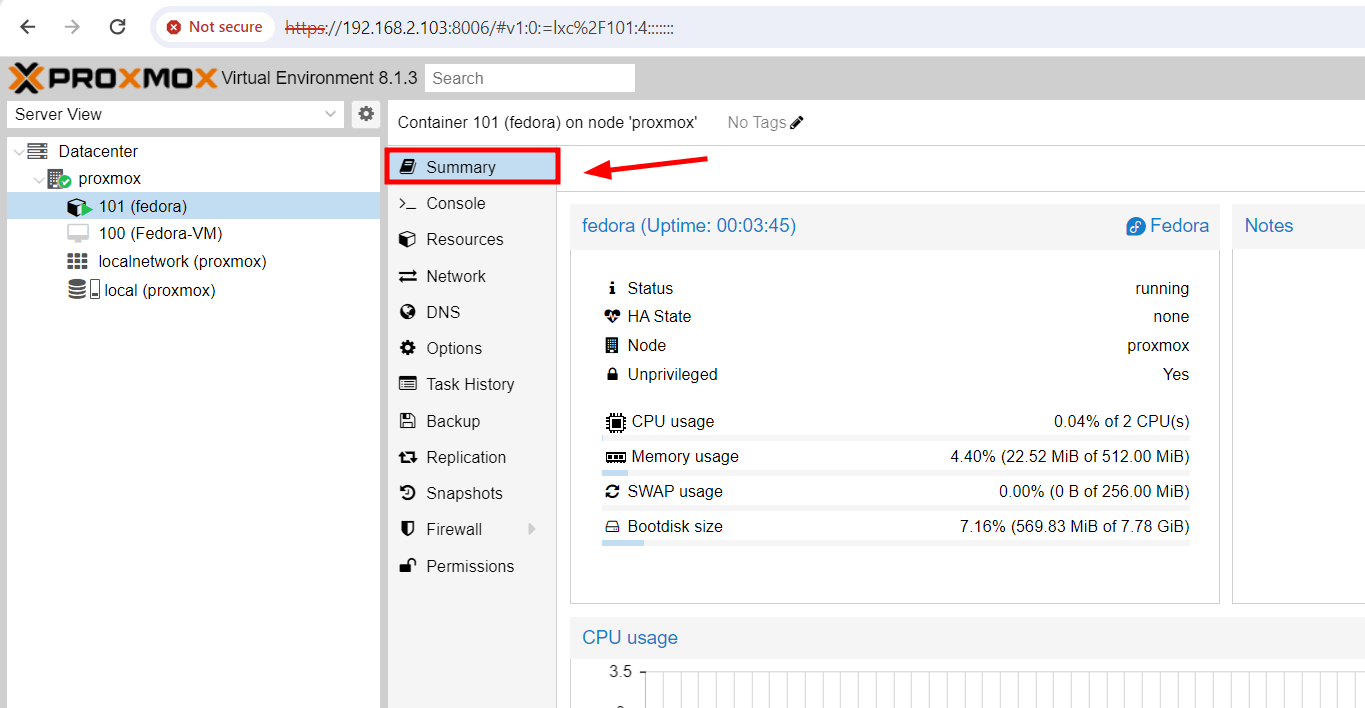
Proxmox容器概述
在这篇Proxmox系列教程中,我们简要介绍了LXC容器,并探讨了如何在Proxmox上创建和管理LXC容器。